
Télécharger WhatsApp Desktop – Application de messagerie gratuite, sécurisée et multiplateforme
Vue d'ensemble
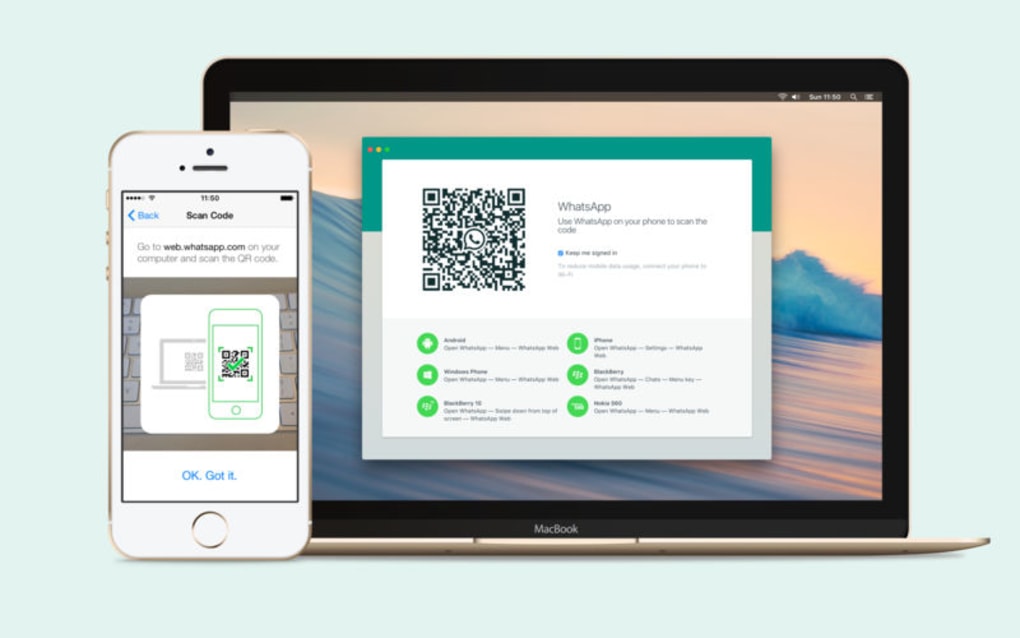
WhatsApp Desktop est le client officiel de bureau pour le célèbre messager WhatsApp. Conçu pour refléter l'expérience de l'application mobile, il vous permet de consulter les discussions, d'envoyer des textes, de partager des photos, des documents et des notes vocales directement depuis votre ordinateur. Le processus de synchronisation est simple : ouvrez le client de bureau, scannez le code QR avec l’appareil photo de votre téléphone, et les deux appareils sont instantanément liés.
Ce pont transparent signifie que vous n’avez plus besoin de jongler entre un téléphone et un clavier pour de longues sessions de frappe, rendant la communication professionnelle plus rapide et plus ergonomique. Bien que le client hérite du chiffrement de bout en bout robuste de WhatsApp, il respecte également les mêmes normes de confidentialité, garantissant que chaque message reste privé que vous tapiez sur un ordinateur portable ou un smartphone. Bien que les appels vidéo et audio restent exclusifs à l’application mobile, WhatsApp Desktop prend en charge l’envoi de fichiers vidéo et audio enregistrés, ainsi que toutes les fonctions standard de WhatsApp Web telles que les discussions de groupe, les listes de diffusion et les autocollants.
L’application est entièrement gratuite, reçoit des mises à jour régulières de Meta, et fonctionne sous Windows, macOS et les distributions Linux, offrant une solution universelle pour quiconque préfère un flux de travail sur ordinateur sans compromettre la sécurité ou les fonctionnalités.
Fonctionnalités clés
- Synchronisation instantanée du code QR : Associez votre téléphone au client de bureau en quelques secondes grâce à un scanner QR intégré.
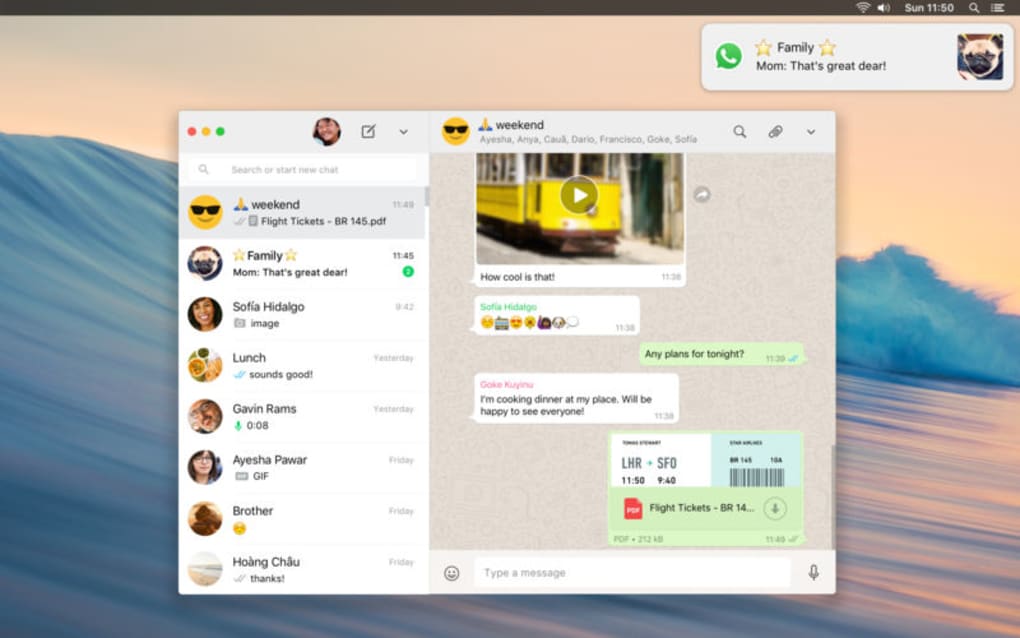
- Historique complet des discussions : Tous les messages texte, emojis, autocollants et médias apparaissent exactement comme sur votre téléphone.
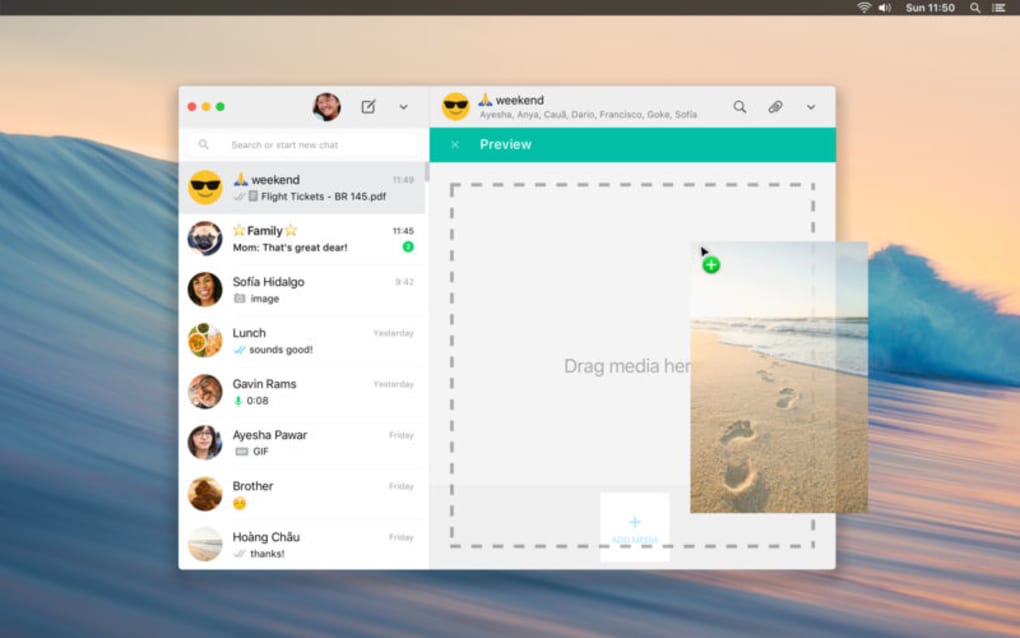
- Partage de fichiers par glisser‑déposer : Envoyez photos, PDF, feuilles de calcul et autres documents sans quitter votre environnement de bureau.
- Raccourcis clavier : Parcourez les conversations, archivez les discussions et recherchez des contacts à l’aide de raccourcis personnalisables pour une productivité accrue.
- Chiffrement de bout en bout : Chaque message reste chiffré de l’expéditeur au destinataire, préservant la confidentialité sur toutes les plateformes.
- Prise en charge multiplateforme : Disponible pour Windows 10/11, macOS 10.13+ et les principales distributions Linux (Ubuntu, Fedora, etc.).
- Prêt pour le multi‑appareil : Gardez votre bureau connecté tandis que le téléphone reste en arrière‑plan, à condition que le téléphone dispose d’une connexion Internet active.
- Mises à jour automatiques : Le client vérifie les derniers correctifs de sécurité et les nouvelles fonctionnalités à chaque lancement.
- Notifications riches : Les alertes de bureau reflètent les notifications push mobiles, incluant les aperçus de messages et les options de réponse rapide.
- Empreinte faible en ressources : Optimisé pour une utilisation minimale du CPU et de la mémoire, permettant un fonctionnement fluide sur du matériel plus ancien.
Guide d’installation et d’utilisation
Installer WhatsApp Desktop est simple, que vous soyez sous Windows, macOS ou Linux. Suivez ces instructions étape par étape pour garantir une expérience sans souci.
Étape 1 – Télécharger l’installateur
Visitez le site officiel de WhatsApp (https://www.whatsapp.com/download) et choisissez la version correspondant à votre système d’exploitation. Pour Windows, choisissez l’installateur .exe ; les utilisateurs macOS doivent télécharger le fichier .dmg ; les utilisateurs Linux peuvent récupérer le paquet .deb ou .rpm, ou utiliser le Snap store.
Étape 2 – Exécuter l’installateur
Une fois le téléchargement terminé, double‑cliquez sur l’installateur. Windows vous demandera de confirmer l’installation, macOS vous invitera à glisser l’application dans le dossier Applications, et Linux vous guidera à travers l’installation du paquet via votre gestionnaire de logiciels ou le terminal (par ex. sudo dpkg -i whatsapp-desktop.deb).
Étape 3 – Lancer l’application
Ouvrez WhatsApp Desktop depuis votre menu Démarrer, Launchpad ou tiroir d’applications. Le premier écran affichera un espace réservé pour le code QR, en attente que votre téléphone le scanne.
Étape 4 – Associer votre téléphone
Sur votre appareil mobile, ouvrez WhatsApp > Paramètres > Appareils liés > Lier un appareil. Pointez l’appareil photo du téléphone vers le code QR affiché sur votre ordinateur. Une fois scanné, le client de bureau synchronisera automatiquement toutes vos discussions, contacts et groupes.
Étape 5 – Personnaliser les paramètres
Accédez au menu à trois points dans le coin supérieur droit de l’application de bureau pour ajuster les préférences de notification, définir l’arrière‑plan des discussions, activer le mode sombre et configurer les raccourcis clavier. Vous pouvez également choisir de masquer le statut « Vu » ou de désactiver les confirmations de lecture pour plus de confidentialité.
Étape 6 – Commencer à discuter
Une fois le client synchronisé, vous pouvez taper des messages, joindre des fichiers par glisser‑déposer, utiliser des emojis et des autocollants, et rechercher dans votre historique de discussion grâce à la barre de recherche intégrée. Notez que le client de bureau reste actif uniquement tant que votre téléphone reste connecté à Internet ; si le téléphone perd la connexion, le bureau affichera un avertissement « Téléphone non connecté ».
Compatibilité, avantages et inconvénients
Systèmes d’exploitation pris en charge : Windows 10/11, macOS 10.13+ (Catalina et versions ultérieures), Ubuntu 20.04+, Fedora 34+ et autres principales distributions Linux via Snap ou paquets natifs.
Avantages
- Gratuit à télécharger et à utiliser, sans frais cachés.
- Réplique exacte de l’expérience de chat mobile, incluant le chiffrement de bout en bout.
- L’association par code QR élimine le besoin de mots de passe.
- Utilisation minimale des ressources système, idéal pour les ordinateurs plus anciens.
- Mises à jour automatiques régulières assurant la mise à jour des correctifs de sécurité.
- Le partage de fichiers par glisser‑déposer accélère le flux de travail pour les professionnels.
- Notifications de bureau riches vous tiennent informé sans consulter votre téléphone.
Inconvénients
- Exige un téléphone actif avec connexion Internet ; impossible de fonctionner complètement hors ligne.
- Aucun support natif d’appels vidéo ou vocaux sur le client de bureau.
- Limité aux fonctionnalités de WhatsApp ; les nouvelles fonctions réservées au mobile peuvent prendre du retard.
- Certains utilisateurs signalent des bugs occasionnels « Téléphone non connecté » après des changements de réseau.
- L’installation sous Linux peut être légèrement plus technique pour les débutants.
Verdict global : WhatsApp Desktop offre un pont fiable, sécurisé et convivial entre la messagerie mobile et la productivité sur ordinateur. Son prix gratuit et sa disponibilité multiplateforme en font un incontournable pour quiconque passe beaucoup de temps devant un ordinateur tout en restant connecté avec ses amis, sa famille ou ses collègues.
Foire aux questions
WhatsApp Desktop est‑il entièrement gratuit ?
Oui, WhatsApp Desktop est gratuit à télécharger et à utiliser. Il n’y a aucun abonnement ni frais cachés, et toutes les fonctions de messagerie de base sont disponibles sans coût.
Puis‑je utiliser WhatsApp Desktop sans mon téléphone ?
Non. Le client de bureau fonctionne comme une extension de l’application mobile, votre téléphone doit donc rester connecté à Internet pour que le bureau synchronise et envoie des messages.
Pourquoi les appels vidéo ne sont‑ils pas disponibles sur la version de bureau ?
Meta a privilégié l’expérience mobile pour les appels vocaux et vidéo en temps réel en raison des contraintes de bande passante et de matériel. Cependant, vous pouvez toujours envoyer des fichiers vidéo enregistrés via le client de bureau.
Le client de bureau est‑il aussi sécurisé que l’application mobile ?
Absolument. WhatsApp Desktop hérite du même chiffrement de bout en bout que l’application mobile, ce qui signifie que les messages sont chiffrés sur votre appareil et déchiffrés uniquement sur l’appareil du destinataire.
À quelle fréquence WhatsApp Desktop reçoit‑il des mises à jour ?
Les mises à jour sont publiées régulièrement, généralement toutes les quelques semaines, pour corriger les failles de sécurité, les bugs et apporter occasionnellement de nouvelles fonctionnalités. Le client vérifie les mises à jour à chaque lancement.
Conclusion & appel à l’action
Dans un monde où le travail à distance et la communication numérique dominent, WhatsApp Desktop offre un pont fluide, sécurisé et totalement gratuit entre votre téléphone et votre ordinateur. Bien que l’absence d’appels vocaux et vidéo natifs puisse être un léger inconvénient pour les utilisateurs avancés, la possibilité de taper de longs messages, de partager des fichiers instantanément et de rester notifié sans consulter constamment votre téléphone fait du client de bureau un outil de productivité indispensable. Si vous souhaitez améliorer votre efficacité de messagerie, réduire la fatigue liée à la manipulation du téléphone et garder vos conversations synchronisées sur tous vos appareils, téléchargez WhatsApp Desktop dès aujourd’hui et profitez de la commodité du chat orienté bureau sans compromettre la confidentialité ou le coût.
Cliquez ici pour télécharger WhatsApp Desktop maintenant et commencez à discuter plus intelligemment.







